





Bluetoothスピーカーの一般的な接続手順
 2016年12月15日|
 閲覧:1984年
そのBluetoothスピーカー糸を使わずに接続できます。より便利です。どこにでも置いておく必要はありません。時々、偶然出会うことがあります。Bluetooth スピーカーの使用は、従来のスピーカーよりもはるかに優れています。ただし、Bluetooth スピーカーは接続する必要があります。Bluetooth ボイスボックススピーカーを使用したことがない人は、必ずしも接続する必要はありません。ここでは、Wujin Yueda 電気ボーカル機器が、Bluetooth スピーカーの従来の接続手順を提供します。
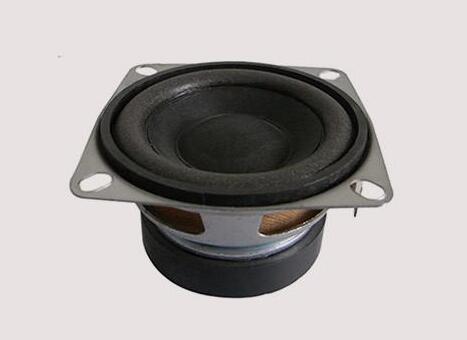
ステップ 1: コンピューターに Bluetooth が搭載されていることを確認します。Bluetooth が搭載されていない場合は、Bluetooth アダプターを購入してください。確認方法: コンピューター ---- 右クリック ----- 管理 ----- デバイス マネージャー。
ステップ 2: デスクトップの右下隅にある Bluetooth アイコンを右クリック ----- デバイスの追加。
ステップ 3: 既存の Bluetooth スピーカーを選択し、次のステップをクリックします。ドライバーを自動的にインストールし、デバイスの追加が成功したことを示す処理が実行されます。ドライバーを自動的にインストールし、デバイスの追加が成功したことを示す処理が実行されます。
ステップ 4: スタート メニューを開き、デバイスとプリンターをクリックします。 ステップ 4: スタート メニューを開き、デバイスとプリンターをクリックします。 Bluetooth スピーカーを見つけて選択し、属性を右クリックします。 Bluetooth スピーカーを見つけて選択し、属性を右クリックします。 サービス タブに切り替えて、オプションを選択し、コンピューターがドライバーを自動的にインストールすることを確認します。
ステップ5:Bluetoothスピーカーのアイコンをダブルクリックし、下のウィンドウを開いて接続をクリックします。Bluetoothスピーカーの使用中は、Bluetoothスピーカーの電源を切らないでください。電源を切ると、Bluetooth接続が中断されます。コンピューターの電源を入れてBluetoothスピーカーに再度接続する場合は、ステップ4と5を繰り返す必要があります。新しいコンピューターの起動時には、デフォルトでは接続されません。
ステップ6:デスクトップの右下(音量調整)を右クリックし、再生デバイスをクリックします。
ステップ7:再生タブでBluetoothオーディオを右クリックし、既定のデバイスとして確定します。
Bluetoothスピーカーの場合、機種やメーカーによって多少異なりますが、一般的な接続手順は以下のとおりです。通常、Bluetoothスピーカーには接続方法の説明書が付属しており、それに従って接続できます。
その他のBluetoothサウンドボックススピーカー製品については、Bluetoothオーディオスピーカー製品分類リストをご覧ください。https://www.yuedaspeaker.com/product_category/lyyxysq.html





もっと見る(合計0)コメントリスト